
Actualizarea în masă a prețurilor pentru Distribuitori (Vânzare angro) prin import Excel/CSV
Când gestionați un portofoliu mare de produse, configurarea manuală a prețurilor speciale pentru rețeaua de distribuitori în tabul Vânzare angro poate fi un proces de durată. Platforma Seliton vă permite să actualizați rapid aceste prețuri, inclusiv pragurile de discount la cantitate, prin intermediul unui singur fișier Excel (XLSX) sau CSV.
Pasul 1: Pregătirea și structura fișierului Excel/CSV
Cea mai sigură metodă pentru a evita erorile este să descărcați o listă existentă ca șablon (Backup).
- Navigați în panoul de administrare la Produse ➔ Produse.
- (Opțional) Aplicați un filtru (de exemplu după o anumită categorie sau producător) dacă doriți să actualizați doar o parte din produse.
- Mergeți în josul paginii și apăsați butonul Exportare.
- Sfat: Puteți schimba formatul implicit (Excel XLSX sau CSV) din Setări ➔ Configurare magazin ➔ Setări generale ➔ Format de export. Se recomandă utilizarea formatului modern
.xlsx.
- Sfat: Puteți schimba formatul implicit (Excel XLSX sau CSV) din Setări ➔ Configurare magazin ➔ Setări generale ➔ Format de export. Se recomandă utilizarea formatului modern
Pentru ca sistemul să recunoască prețurile specifice grupului de Distribuitori, fișierul dumneavoastră trebuie să conțină următoarele coloane obligatorii:
- Identificator produs: Coloana
Cod produs(SKU) sauID produs– necesară pentru ca platforma să știe exact cărui produs îi aplică modificarea. - Coloana de preț pentru grup: În funcție de denumirea setată în platformă pentru grupul angro, adăugați coloana corespunzătoare (de exemplu:
Pret Distribuitor). - Coloanele pentru cantitate/praguri (Opțional): Dacă aplicați discounturi de volum, veți folosi coloane corelate de tipul
Cantitate minima DistribuitorșiPret Distribuitor Cantitate.
Exemplu de structură în tabel:
| Cod produs | Pret Standard | Pret Distribuitor | Cantitate minima 1 | Pret Distribuitor Prag 1 |
| PROD-001 | 100.00 | 80.00 | 5 | 75.00 |
Pasul 2: Importul fișierului în platformă
După ce ați completat sau modificat prețurile destinate distribuitorilor în fișierul Excel, este timpul să îl încărcați în magazin.
- Accesați meniul Produse ➔ Import
- Selectați fișierul dumneavoastră proaspăt salvat de pe calculator.
- La secțiunea de mapare (potrivire) a coloanelor, asigurați-vă că indicatorul de identificare (ex: Cod Produs) este corect asociat.
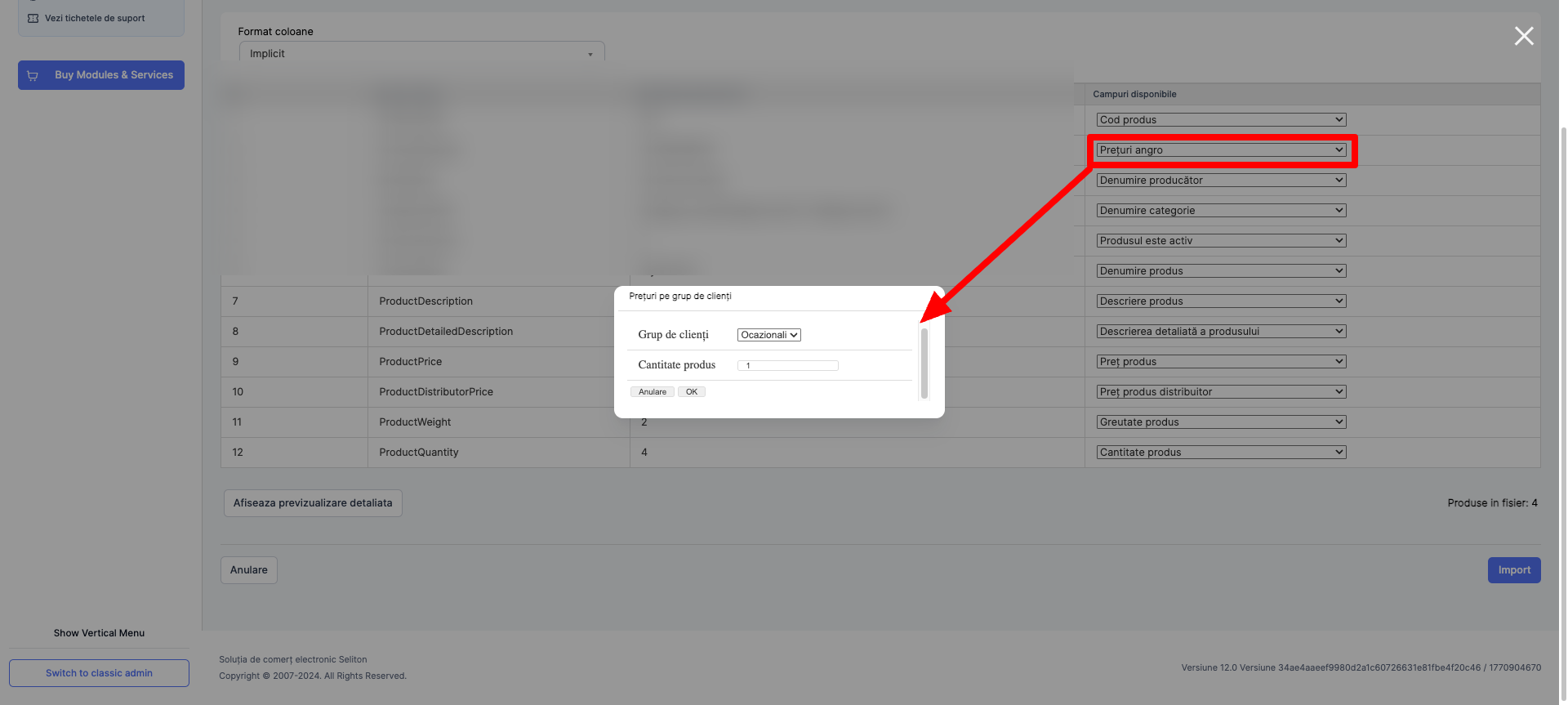
- Asociați coloana din Excel corespunzătoare prețului redus cu câmpul specific din baza de date a grupului de clienți ( Prețuri angro - Distribuitor).
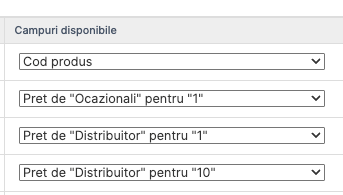
- Apăsați butonul Importă.
Pasul 3: Verificarea rezultatelor
După finalizarea procesului de import, puteți verifica dacă prețurile s-au încărcat corect în două moduri:
- În Panoul de Control : Deschideți pagina de editare a unui produs modificat, accesați tabul Vânzare angro și verificați dacă pe rândurile corespunzătoare grupului Distribuitor apar noile valori și praguri de cantitate.
- În Magazin: Autentificați-vă pe site folosind un cont de test asociat grupului de Distribuitori. Navigați către produsele actualizate pentru a vă asigura că prețul special și tabelul de Reducere la cantitate sunt vizibile și calculate corect.