
Crearea și Actualizarea Variantelor prin Import Excel
Pentru crearea și administrarea manuală a variantelor citiți articolul dedicat. Transformarea unui produs simplu într-unul cu variante (de exemplu, un produs care are mai multe mărimi sau culori) se poate face mai rapid și eficient folosind un fișier Excel. Această metodă vă permite să definiți coduri SKU, prețuri, stocuri și multe altele specifice pentru fiecare combinație de opțiuni.
Pregătirea Fișierului Excel
Pentru ca sistemul să poată crea variantele corect, fișierul dumneavoastră Excel trebuie să conțină coloane dedicate pentru identificarea produsului părinte și detaliile fiecărei variante.
Coloane esențiale, obligatorii sunt doar primele 3 elemente din listă:
- SKU Produs Părinte (ParentProductCode): Codul unic al produsului existent căruia îi adăugați variantele.
- Opțiuni (ex: Culoare, Mărime): Valorile care definesc varianta (ex: Roșu, XL).
- SKU Variantă (ProductCode): Un cod unic pentru fiecare combinație (opțional, dar recomandat pentru gestiune).
- Preț Variantă(ProductPrice): Varianta are un preț specific diferit de produsul părinte.
- Cantitate (ProductQuantity): Numărul de unități disponibile pentru acea combinație specifică.
Atașat am creat deja fișierul în format.xlsx pentru SKU-ul produsului părinte MARIA5042
Important! SKU-uri unice: Dacă produsul părinte esteMARIA5042, recomandăm ca variantele să aibă coduri derivate (ex:MARIA5042-S-Alb,MARIA5042-M-Negru) pentru o gestiune mai ușoară a stocului și a facturării. Bineînțeles puteți folosi codul de produs intern al variantei, compunerea SKU nu are nicio limitare în afară de unicitate.
Pentru ca un import de variante să se realizeze cu succes, sistemul Seliton are nevoie ca structura variantelor să fie deja creată manual anterior importului în panoul de control. Pentru asta vom naviga la Produse - Opțiuni produse și vom crea una sau mai multe opțiuni de tip variantă.
Dacă produsul căruia îi vom adăuga variante are culori noi sau valori care necesită o imagine specifică sau un cod de culoare (HEX), creați-le acum în interiorul opțiunii respective. Încărcați acum iconițele de culoare sau imaginile de eșantion dacă acestea vor fi folosite pentru selecția vizuală.
Procesul de import
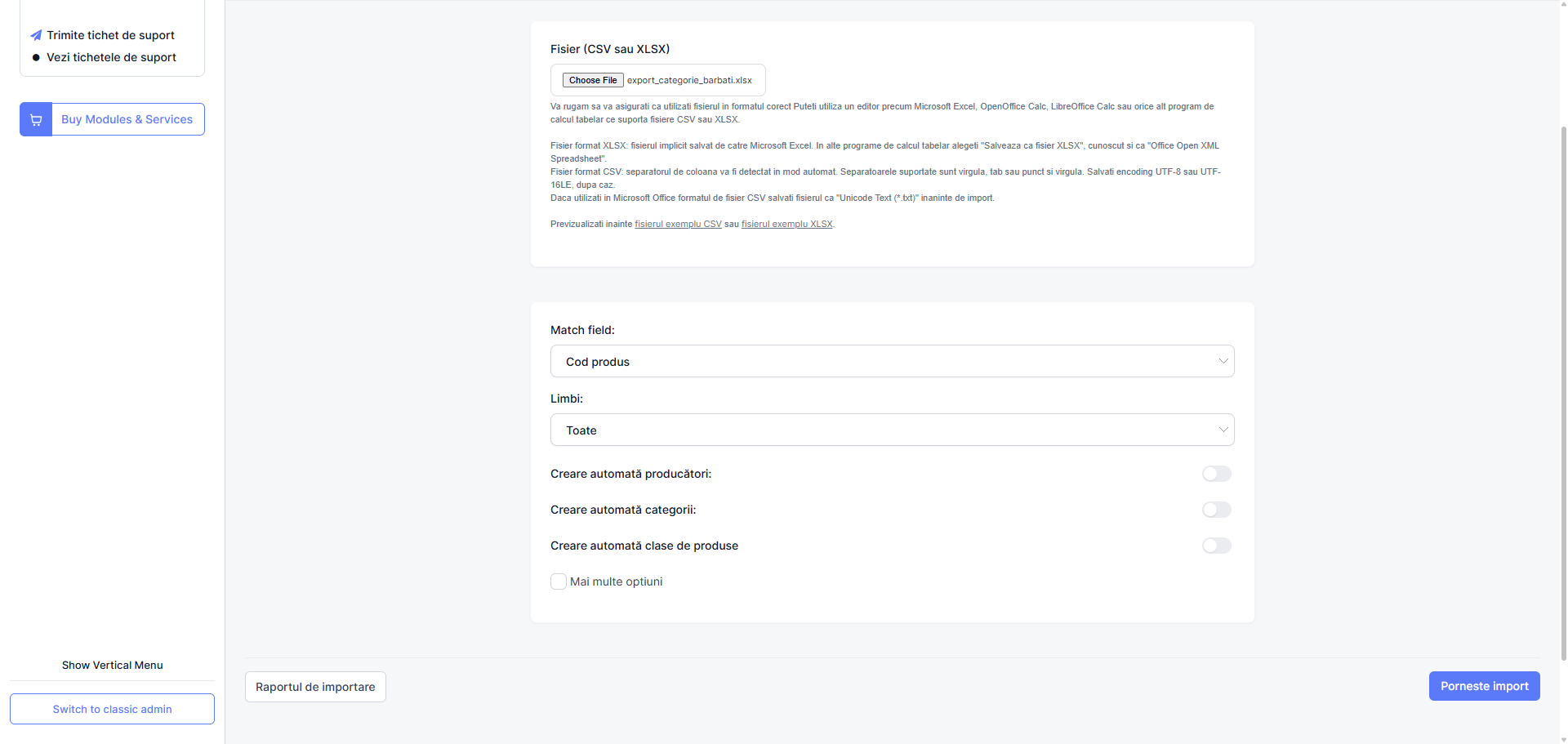
Pentru a efectua operațiunea de creare a variantelor, navigați la Produse - Import, încărcați fișierul, nu selectați niciuna dintre opțiunile de creare și apăsați pe butonul Pornește import.
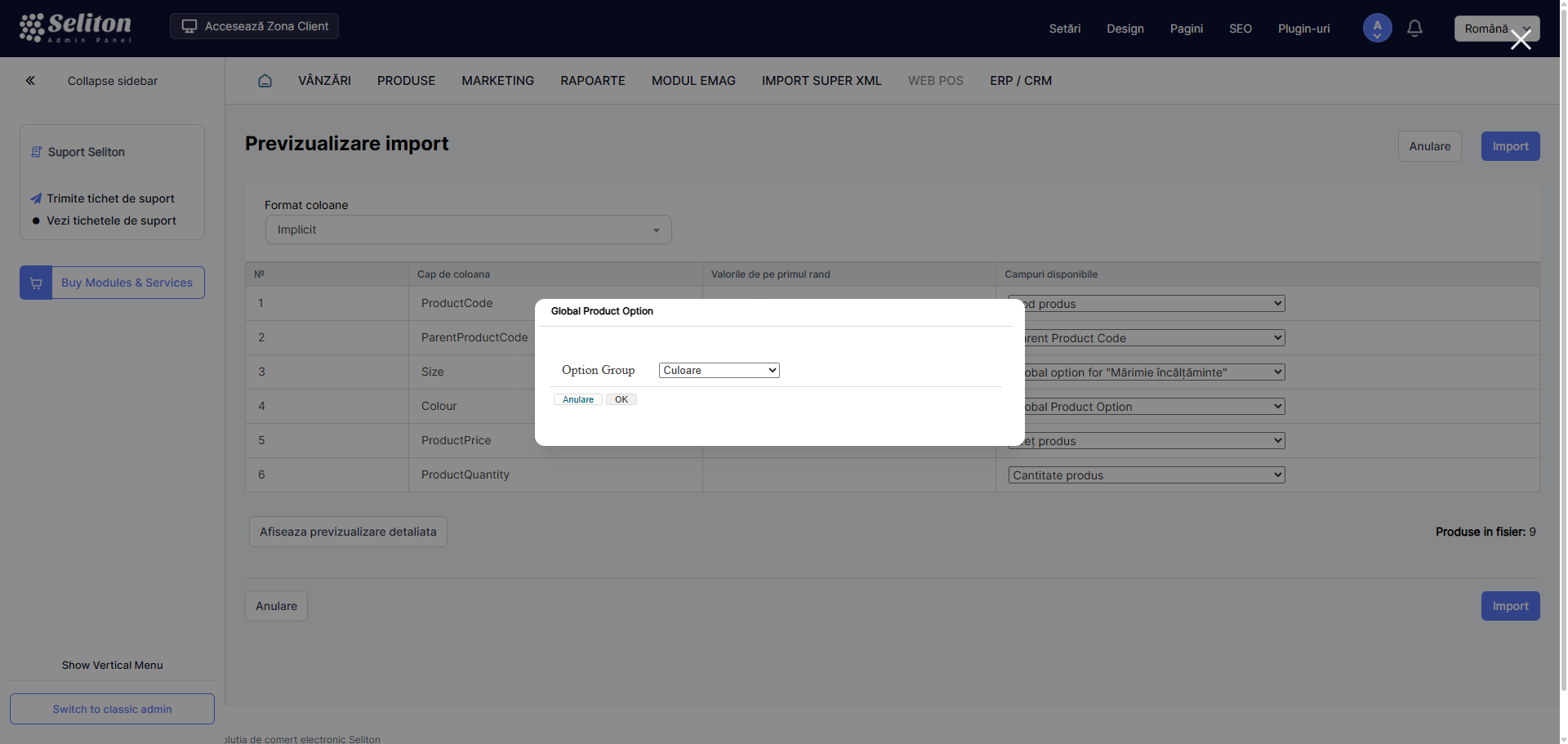
În ecranul următor, aveți posibilitatea să verificați dacă coloanele sunt corect sincronizate și, pasul cel mai important, să selectați pentru fiecare coloană ce conține valori variante varianta specifică. Din lista derulantă vom selecta Global Product Option, iar din pop-up vom alege varianta specifică.
Pentru o combinație de două variante, după cum avem în fișierul de mai sus, selecția ar trebui să arate similar cu imagea următoare.
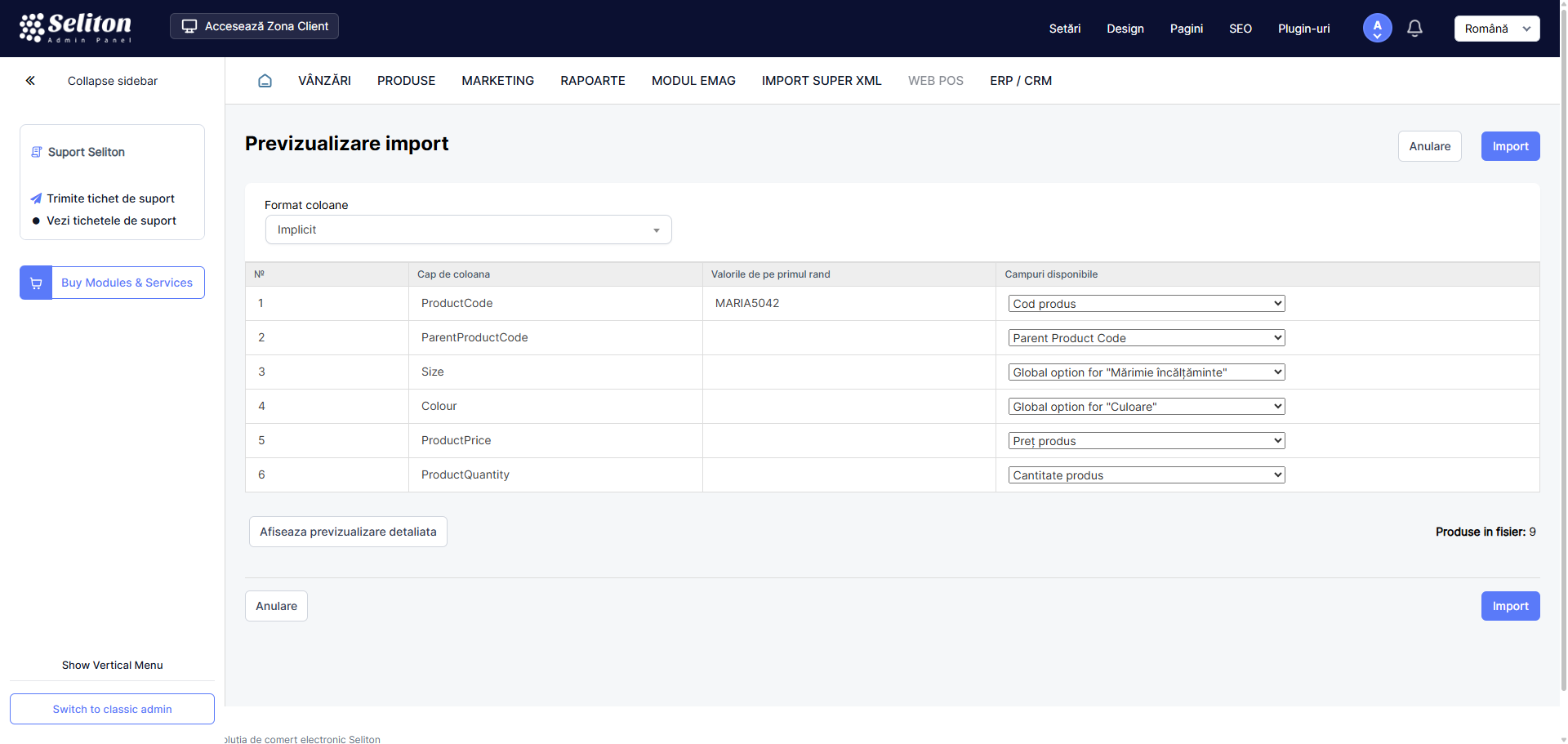
Nu mai rămâne decât să apăsați pe butonul Import din dreapta jos și să așteptați finalizarea procesului. La final, veți fi redirecționat către un ecran de confirmare a operațiunii. Dacă apar orice fel de erori acestea vor fi afișate tot în acest ecran.
Este important de menționat că nu este necesar să folosiți aceleași capete de coloană precum cele exportate din Seliton. Astfel, puteți exporta un fișier Excel sau CSV dintr-un program extern și îl veți putea utiliza pentru actualizare. Tot ce trebuie să faceți este ca, în pasul doi, să sincronizați manual capetele de coloană cu elementele din magazin.
De asemenea puteți crea un număr nelimitat de variante pentru un număr nelimitat de produse atâta timp cât se respectă structura fișierului, nu trebuie să creați variantele doar pentru un singur produs per fișier.
Pentru a confirma că totul a funcționat corect vom naviga la Produse → Produse, vom căuta produsul din fișierul exemplu de import și vom verifica dacă variantele au fost create corect.
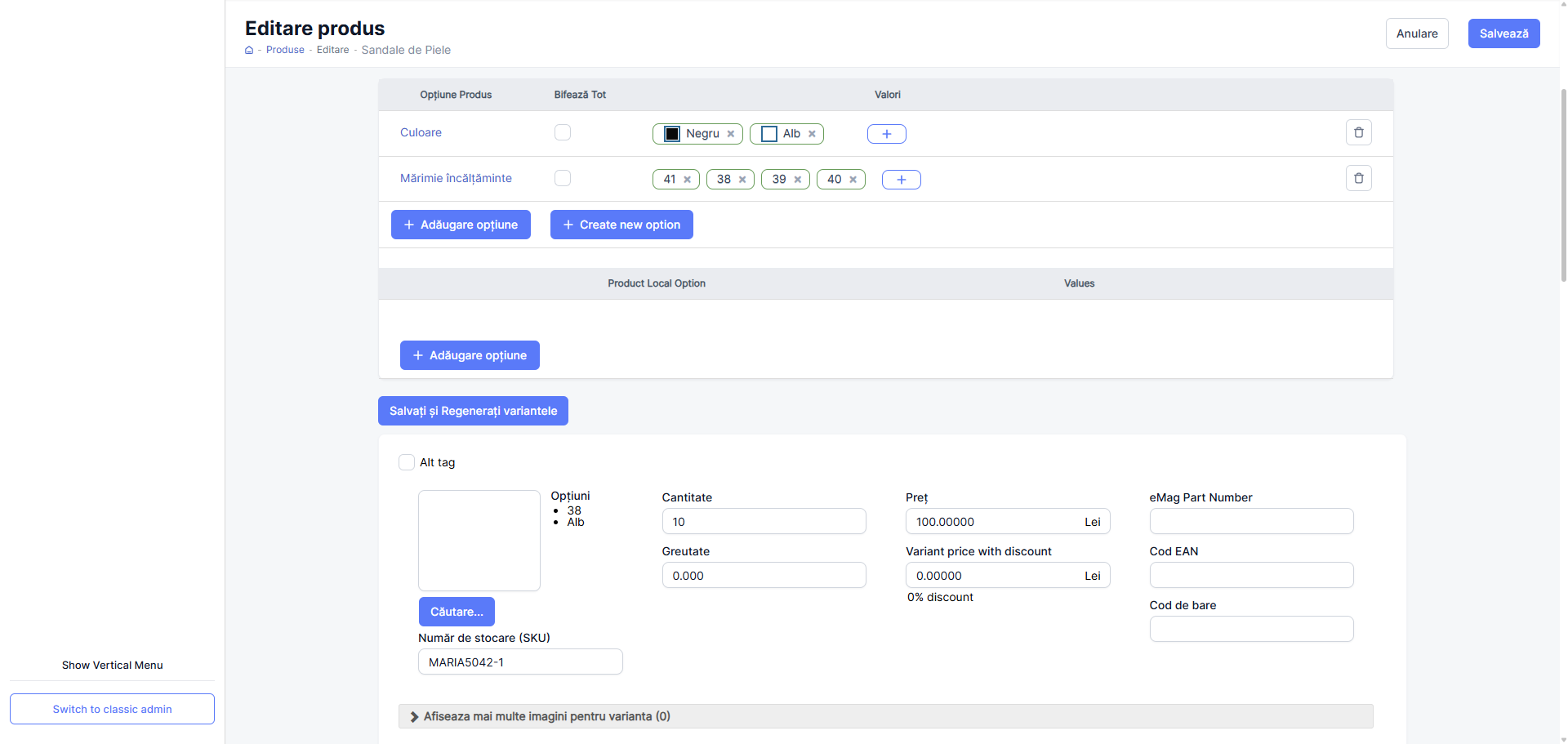
Sincronizarea denumirii valorilor de variante: Denumirea valorilor din Excel (ex: "Albastru Deschis") trebuie să fie identică cu denumirea valorii create manual în Seliton sau să fie o valoare nouă, diferită de cele existente. O literă în plus sau un spațiu va crea o nouă valoare - Albastru și albastru sunt considerate două valori diferite.