
Generarea Cheii API Google Translate pentru Traducerea Automată
Acest ghid pas cu pas vă va arăta cum să generați o cheie API pentru Google Translate, necesară pentru a activa funcția de Traducere Automată în plugin-ul de traducere Seliton.
Informații Importante
Pentru a crea o Cheie API Google Translate, trebuie să vă înregistrați în Consola Google Cloud. Deși Google va cere detaliile cardului la înregistrare, puteți folosi API-ul de traducere gratuit, atâta timp cât rămâneți în limitele nivelului gratuit (de obicei 500.000 de caractere traduse pe lună).
Cardul nu va fi facturat decât dacă faceți manual upgrade la un plan cu plată.
Pașii pentru Generarea Cheii API
Urmați pașii de mai jos pentru a obține cheia API a aplicației dumneavoastră:
Pasul 1: Creați un Proiect Nou în Consola Google Cloud
- Accesați Consola Google Cloud Platform.
- Din bara de sus, faceți clic pe săgeata mică îndreptată în jos lângă numele proiectului actual (sau Selectați un proiect).
- În fereastra pop-up, faceți clic pe butonul Proiect Nou (New Project).
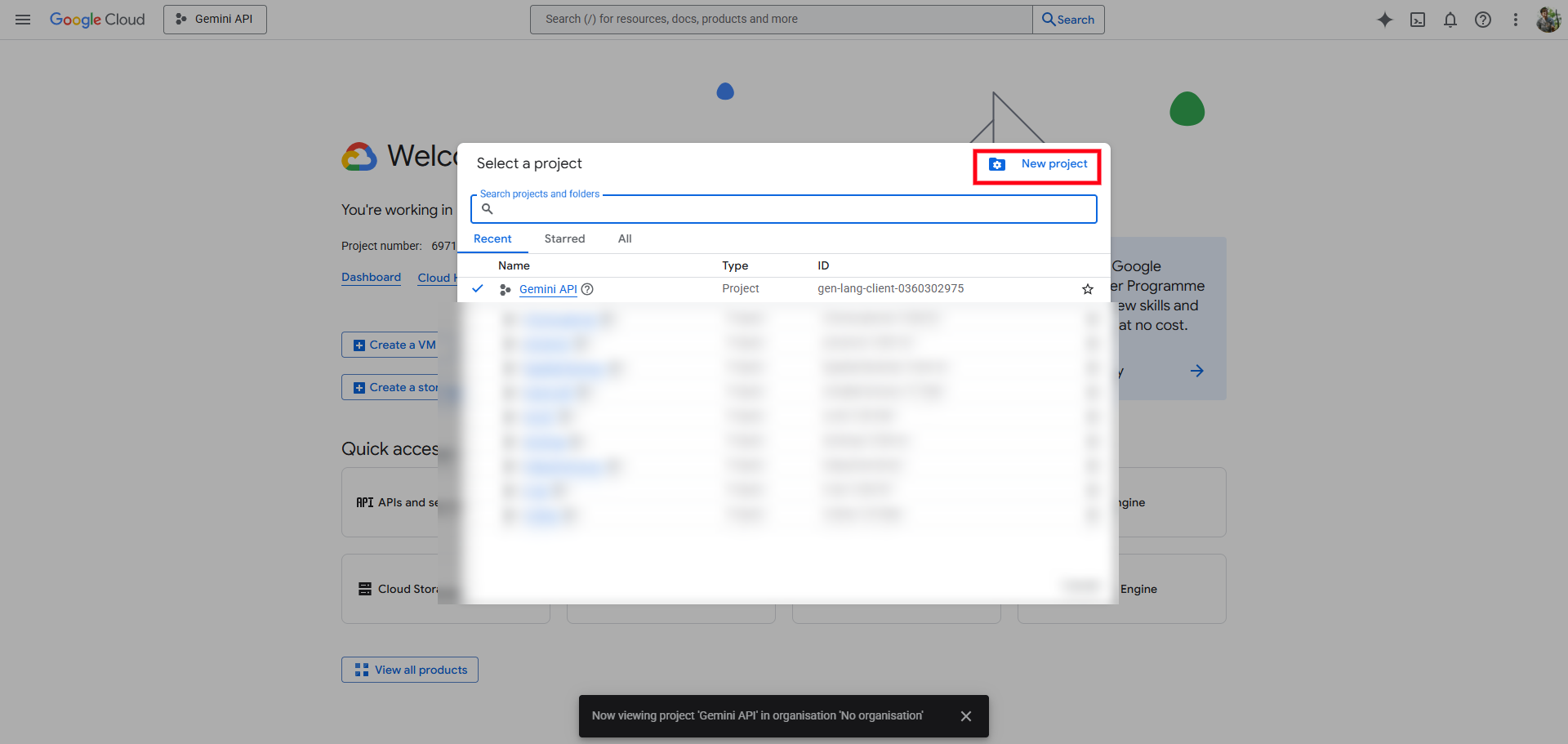
- Introduceți un nume pentru proiect (ex: Traducere Automata Site) și faceți clic pe Creare (Create).
Pasul 2: Activați API-ul Google Cloud Translation
- Asigurați-vă că noul proiect de traducere este selectat în bara de sus.
- Accesați meniul lateral (Hamburger Menu) și navigați la API-uri și Servicii (API & Services).
- Faceți clic pe butonul + Activați API-uri și Servicii (+ Enable APIs and Services).
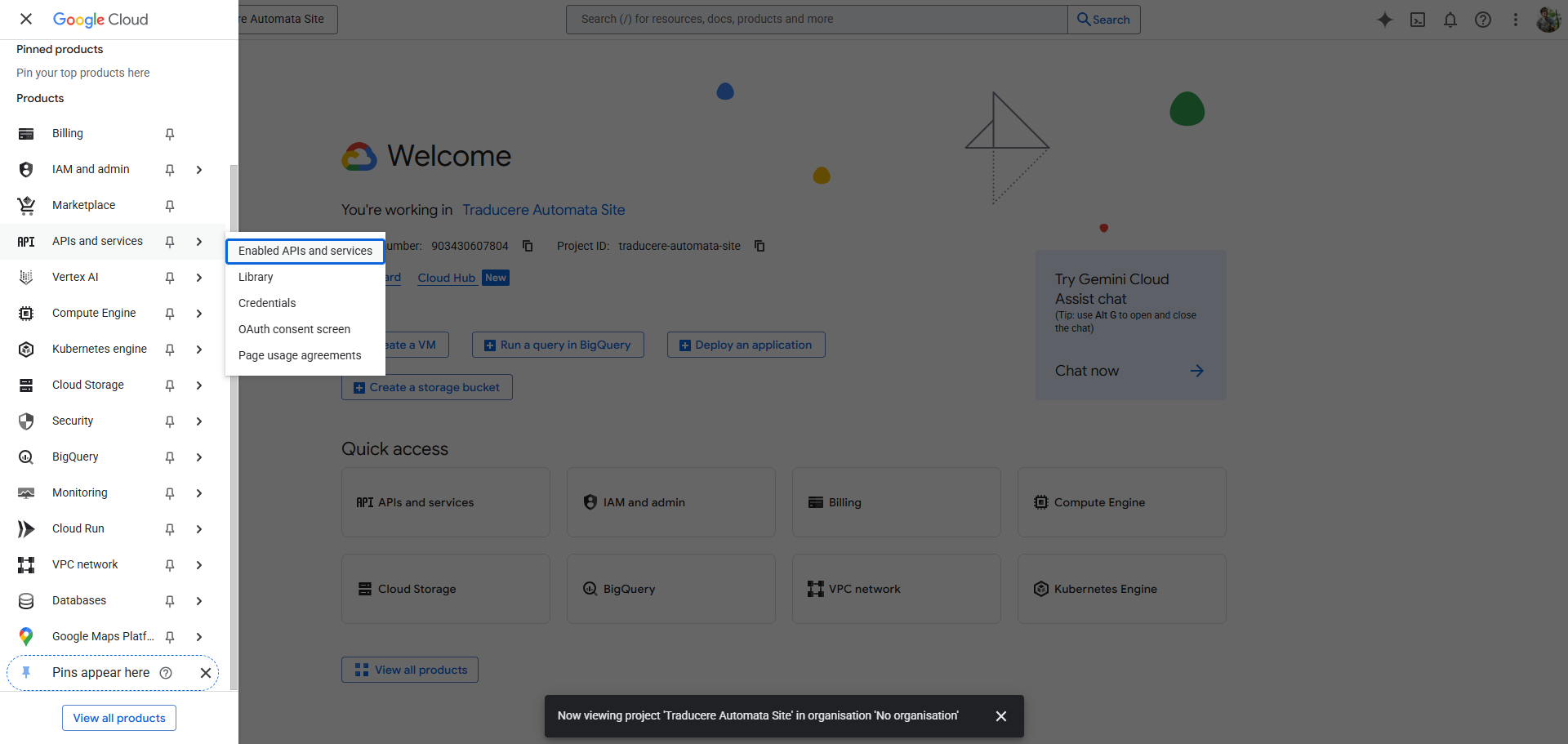
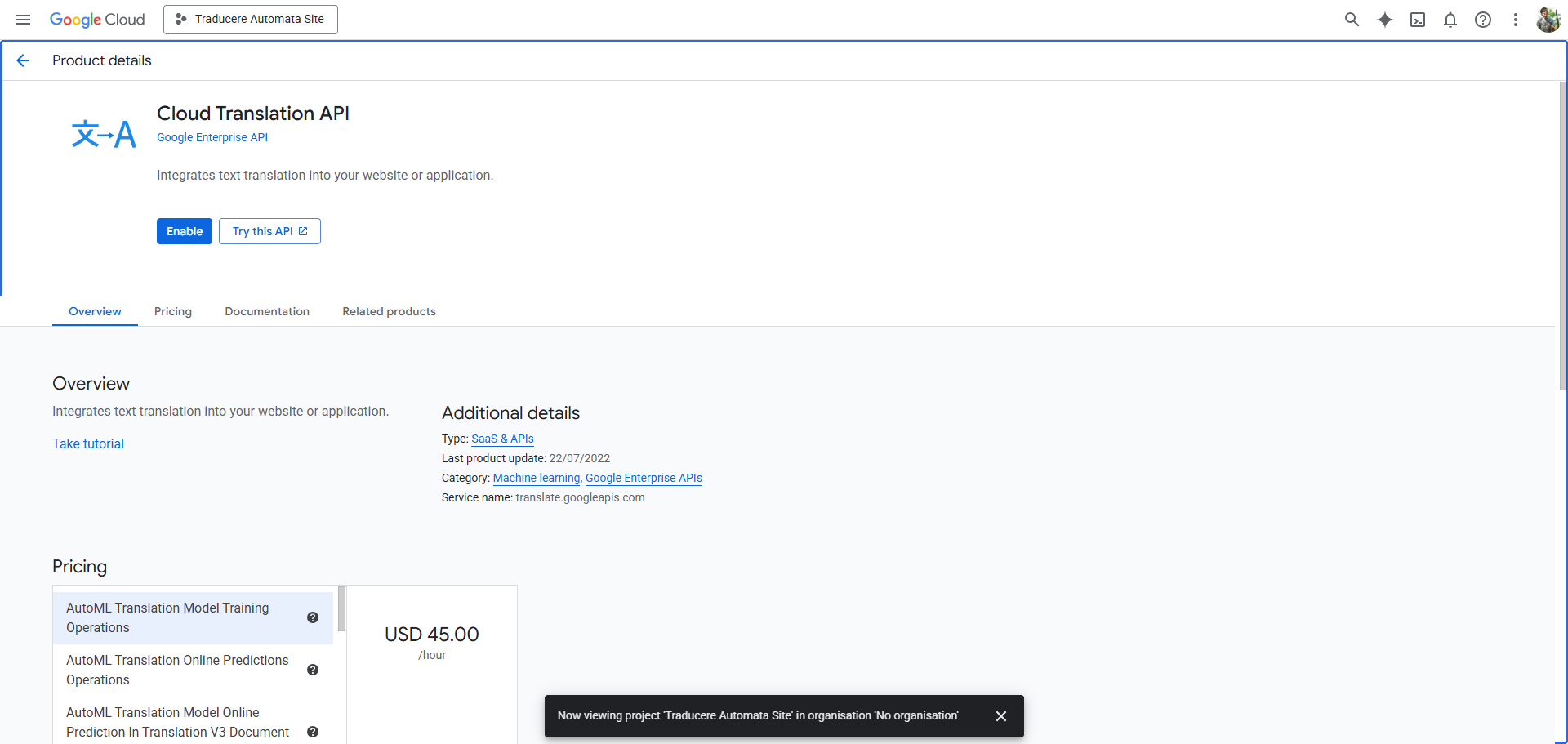
- În Biblioteca API ( Library), căutați Cloud Translation API în bara de căutare.
- Selectați-l și faceți clic pe butonul Activare (Enable).
Pasul 3: Creați o Cheie API Google Translate Nouă
- În meniul lateral, navigați la secțiunea Credențiale (Credentials).
- Faceți clic pe butonul Creare Credențiale (Create Credentials) din partea de sus a paginii și selectați Cheie API (API Key) din meniul derulant.
- Cheia API va fi generată automat.
Pasul 4: Restricționați Cheia API la Domeniul Dumneavoastră
Este esențial să restricționați utilizarea Cheii API pentru a preveni utilizarea neautorizată și posibile costuri suplimentare.
- Rămâneți în secțiunea Credențiale (Credentials) din tabloul de bord Google.
- Faceți clic pe numele Cheii API nou create.
- Sub Restricții de aplicații (Application restrictions), selectați Referer-i HTTP (site-uri web) (HTTP referrers (web sites)).
- Sub Restricții referer de site-uri web (Website restrictions), faceți clic pe ADĂUGAȚI UN ELEMENT (ADD AN ITEM).
- Introduceți domeniul dumneavoastră în formatul specificat de TranslatePress (de obicei,
*domeniul-tau.com/*și*www.domeniul-tau.com/*). - Asigurați-vă că sub Restricții API (API restrictions) este selectat Cloud Translation API.
- Faceți clic pe Salvați (Save).
Pasul 5: Restricționați Utilizarea (Setarea Cotelor) – Foarte Important!
Pentru a avea control asupra costurilor API-ului Google Translate, este recomandat să setați cote pentru a limita utilizarea.
- În aceeași secțiune API-uri și Servicii (API & Services), mergeți la API-uri și Servicii Activate (Enabled APIs and services).
- Căutați și faceți clic pe Cloud Translation API.
- Navigați la fila Cote (Quotas).
- De aici, veți putea vizualiza toate cotele. Selectați-le pe cele pe care doriți să le modificați (de exemplu, Characters per day sau Characters per 100 seconds) și setați-le la o valoare care să corespundă bugetului și necesităților dumneavoastră.
Pasul 6: Copiați Cheia API
- Reveniți la fila Credențiale (Credentials).
- Faceți clic pe butonul Afișați cheia (Show key) de lângă cheia API nou creată.
- Copiați cheia afișată în fereastra pop-up.