
Modificarea codului de produs SKU în magazinul Seliton prin import Excel
Pentru a modifica codurile de produs (SKU) pentru un număr mare de produse în Seliton, cea mai simplă metodă este importul dintr-un fișier Excel.
Exportați produsele existente (opțional)
Acest pas este recomandat pentru a avea un backup sau pentru a compara ușor codurile de produs și stocurile.
- Mergeți la Produse → Produse
- Dacă doriți să exportați doar produsele dintr-o anumită categorie, aplicați mai întâi un filtru după categoria respectivă.
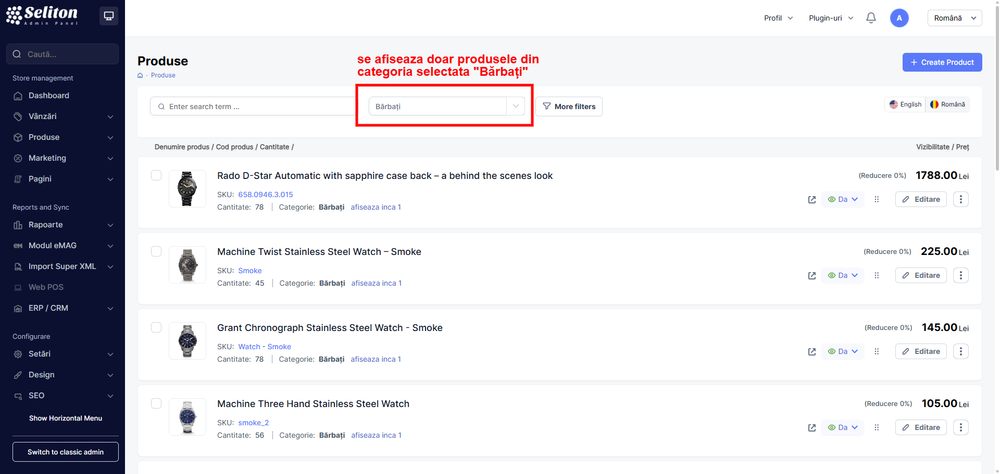
- Exportați fișierul în format Excel sau CSV apăsând butonul Exportare, situat în colțul din dreapta jos al paginii - scroll până la finalul paginii.

Puteți modifica formatul de export (Excel XLSX sau CSV) accesând Setări → Configurare magazin → Setări generale. În opțiunea Format de export, selectați formatul dorit. Recomandare: evitați utilizarea formatului Excel CSV, acesta este considerat învechit și este păstrat doar pentru compatibilitate.
Modificarea codului de produs SKU
Există două opțiuni pentru a modifica codurile de produs (SKU) pentru un număr mare de produse în Seliton. Puteți exporta produsele dintr-o anumită categorie sau din întregul magazin, sau puteți crea un fișier Excel dedicat, care să conțină doar două coloane: ProductCode și NewProductCode.
Pentru a minimiza erorile și a asigura un import mai rapid, dacă ați exportat din magazinul Seliton, este recomandat să ștergeți toate coloanele în plus.
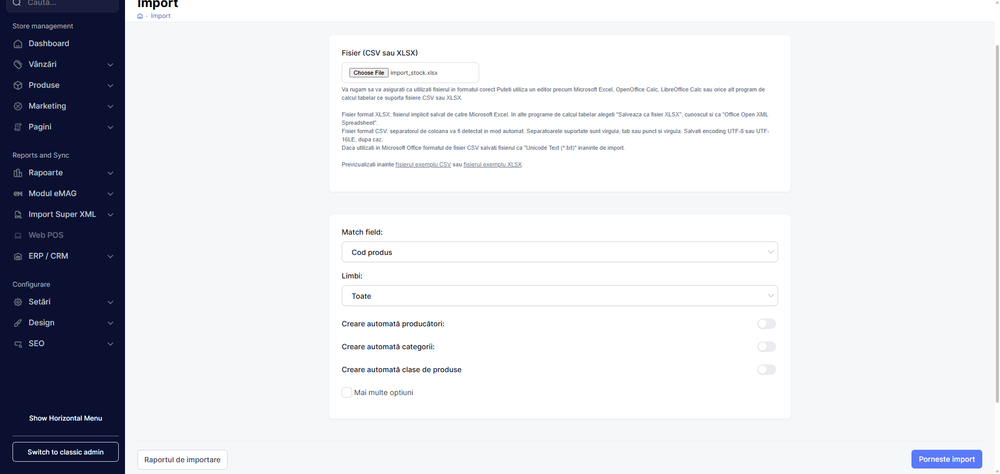
După pregătirea fișierului, vom realiza un import clasic pentru a aplica modificările. Pentru a efectua operațiunea de actualizare a codului de produs SKU, navigați la Produse - Import, încărcați fișierul modificat anterior, nu selectați niciuna dintre opțiunile de creare, deoarece doar actualizați informațiile deja existente, și apăsați pe butonul Pornește import.
În ecranul următor, aveți posibilitatea să verificați dacă coloanele sunt corect sincronizate cu elementele ce urmează a fi actualizate.
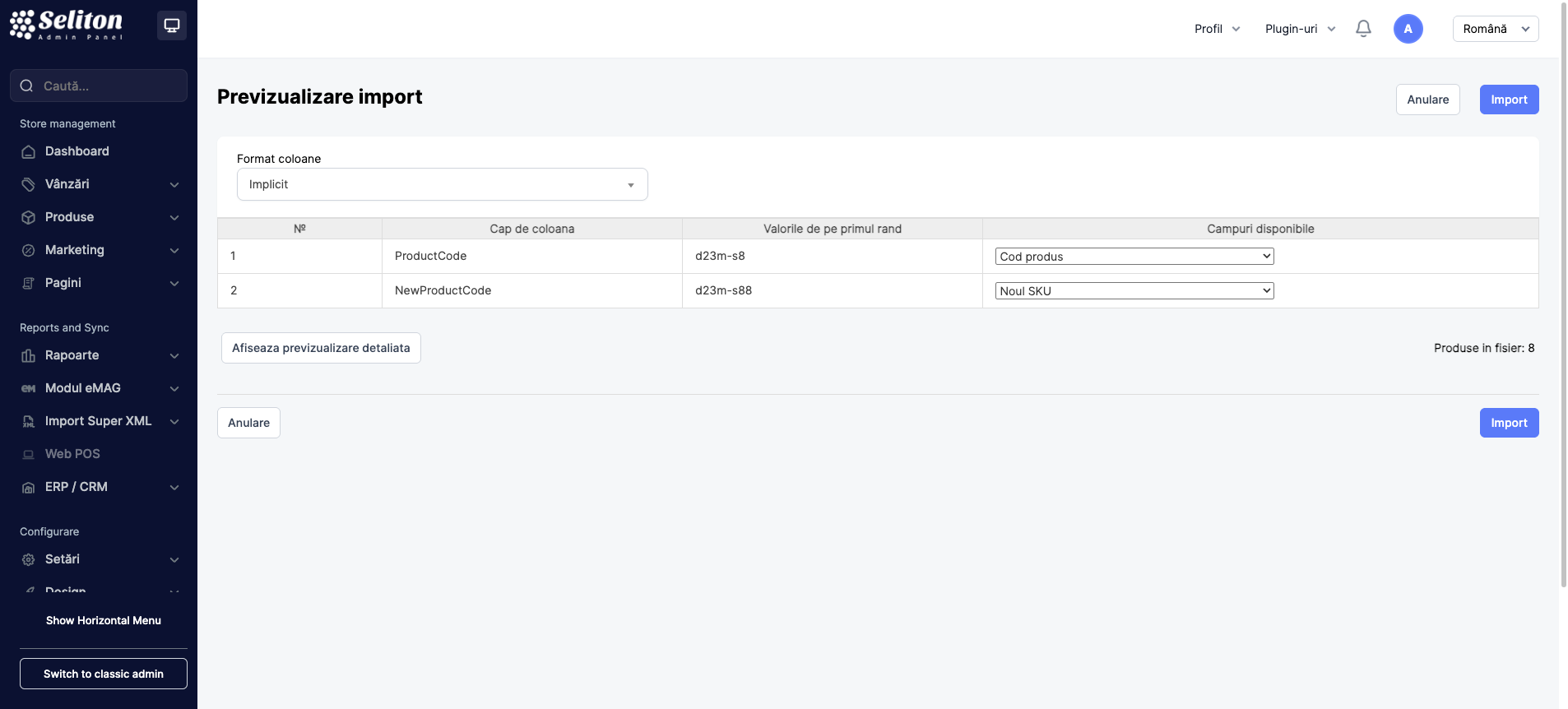
Nu mai rămâne decât să apăsați pe butonul Import din dreapta jos și să așteptați finalizarea procesului. La final, veți fi redirecționat către un ecran de confirmare a operațiunii. Dacă apar orice fel de erori acestea vor fi afișate tot în acest ecran.
Este important de menționat că nu este necesar să folosiți aceleași capete de coloană precum cele exportate din Seliton. Astfel, puteți exporta un fișier Excel sau CSV dintr-un program extern și îl veți putea utiliza pentru actualizare. Tot ce trebuie să faceți este ca, în pasul doi, să sincronizați manual capetele de coloană cu elementele din magazin.